광고
포토샵AI 생성형 AI 모델 나노 바나나, FLUX 사용 방법
최근 포토샵 베타 버전을 통해 어도비 생성형 AI 모델인 파이어플라이(Firefly) 외에 나노 바나나, FLUX 같은 파트너 생성형 AI 모델도 사용할 수 있게 되었습니다.
Firefly Image 1, Firefly Image 3에 이어 최근 새로운 포토샵AI 모델인 Firefly Fill & Expand (beta)까지 추가되면서 보다 풍성한 이미지를 생성할 수 있게 되었지만, 디자인 작업의 특성상 기타 다른 생성형 AI 모델을 써야하는 일도 생길 때가 있습니다.
원래는 각각 다른 환경에서 작업을 하고 연동을 해야하는 번거로움이 있었으나 지금은 이렇게 파트너 생성형 AI 모델을 지원하게 되어 디자인 작업 효율이 또 한 번 향상되었습니다.
그럼 새롭게 업데이트된 포토샵AI 기능을 어떻게 사용하면 되는지 사용 방법을 알려드리겠습니다.
목차
1. 포토샵 설치하기
2. 포토샵 생성형 AI 모델 - 나노바나나, FLUX 사용 방법 및 프롬프트 작성
3. 포토샵AI 구독 혜택
1. 포토샵 설치하기
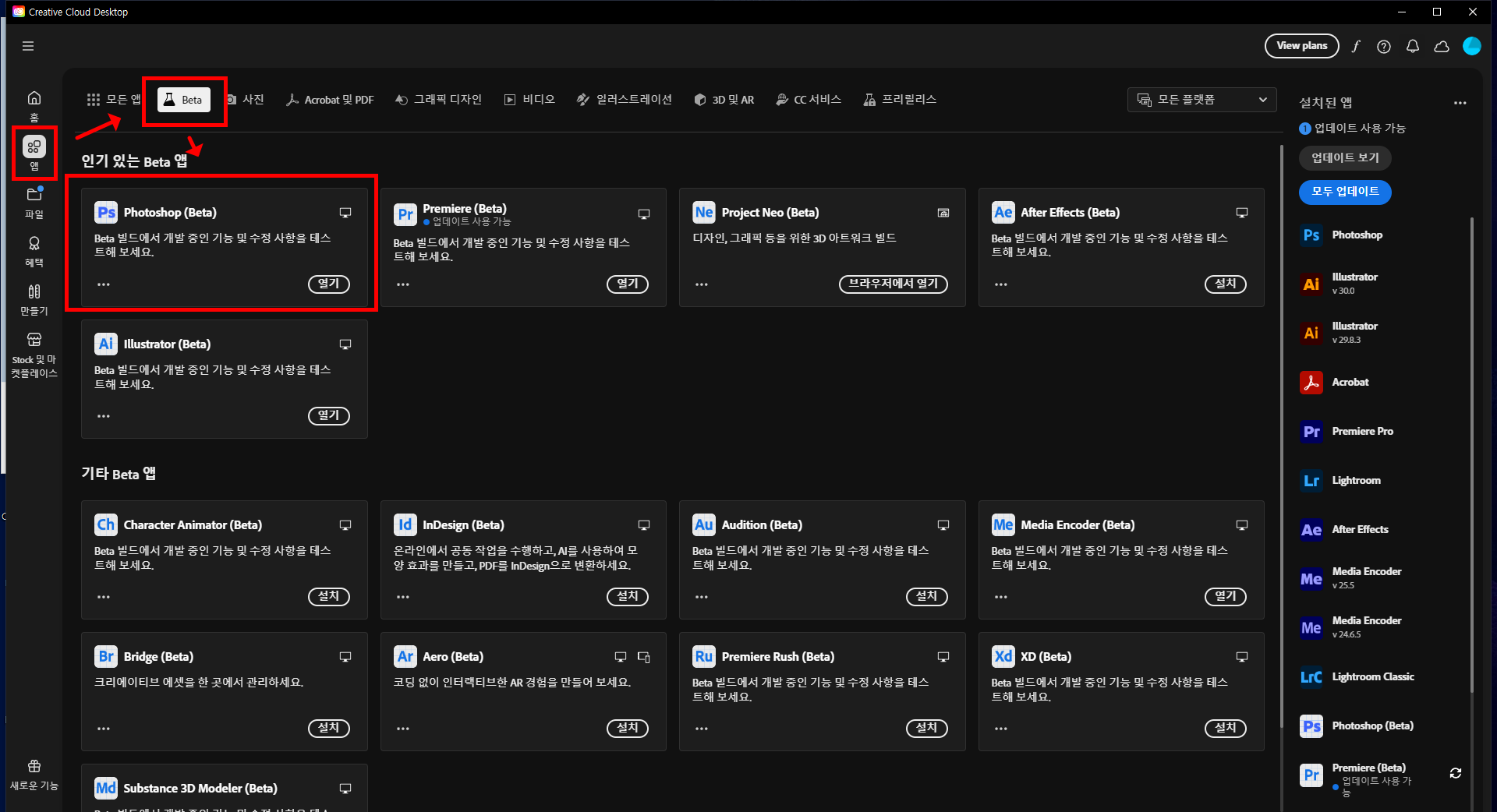
신규 생성형AI 모델인 나노 바나나, FLUX, Firefly Fill & Expand (beta)를 사용하기 위해선 포토샵 베타 버전을 설치해야 합니다. 베타 버전은 크리에이티브 클라우드 앱에서 [앱 -> Beta > Photoshop(Beta)]에서 설치할 수 있습니다.
유료 소프트웨어지만 14일 이내에 무료 취소가 가능해서 부담 없이 사용할 수 있어요.
2. 포토샵 생성형 AI 모델 - 나노바나나, FLUX 사용 방법 및 프롬프트 작성
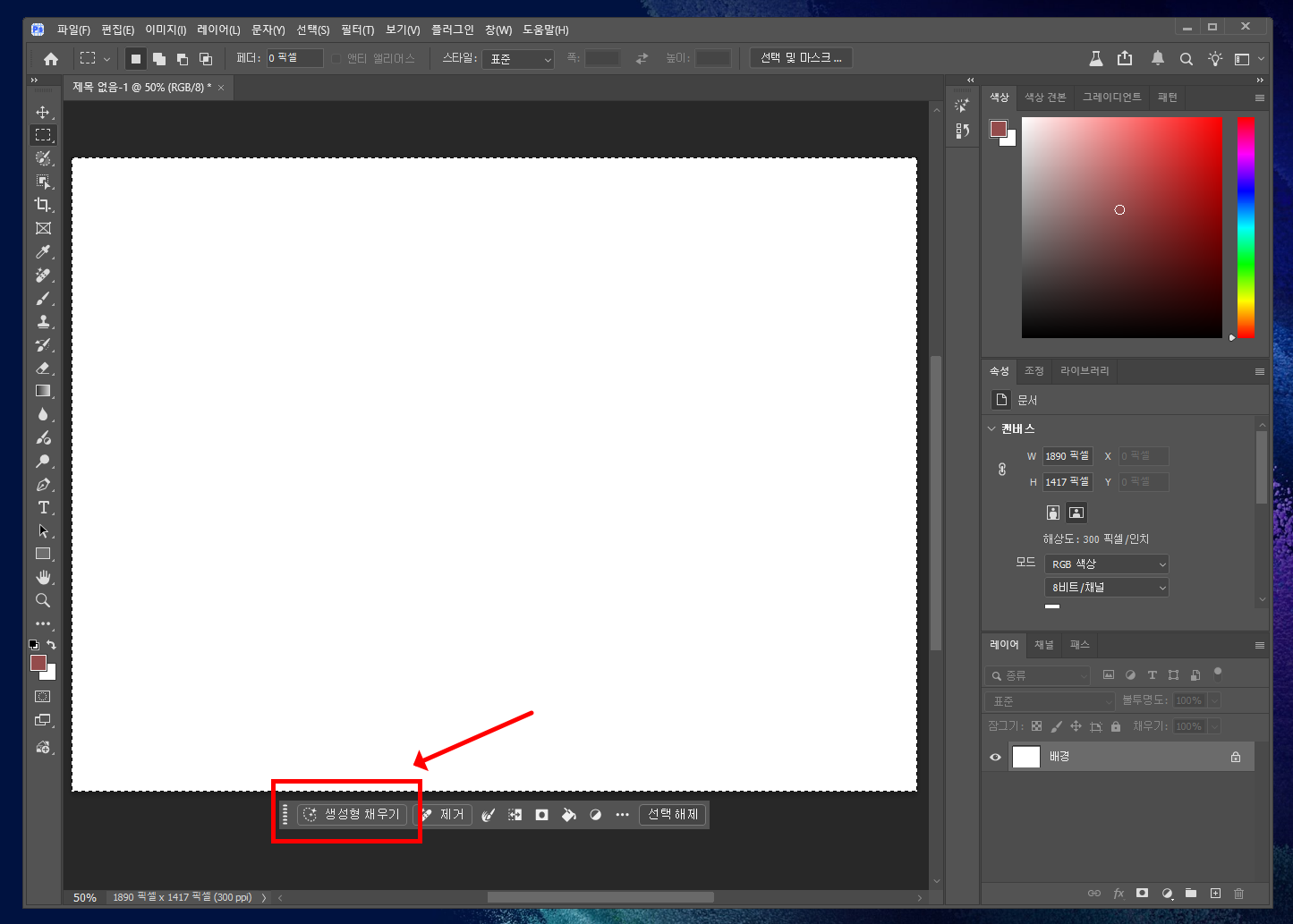
생성형AI 모델을 사용해보기 위해 포토샵을 실행하고 [새 파일]을 클릭해서 빈 캔버스를 하나 생성합니다.
캔버스가 열리면 좌측 툴 패널에서 [사각형 선택 도구]를 선택하여 원하는 크기만큼 드래그 & 드롭 후, [상황별 작업 표시줄]에서 [생성형 채우기]를 클릭합니다.

[상황별 작업 표시줄]이 위 스샷과 같이 [프롬프트 입력창]으로 전환되면 가운데 [Adobe 모델] 버튼을 눌러줍니다.
여기서 Firefly Fill & Expand (beta) / Firefly Image 3 / Firefly Image 1 / FLUX Kontext Pro / Gemini 2.5 (나노 바나나) 중 원하는 모델을 선택하고 프롬프트를 작성하면 되겠습니다.
그럼 나노 바나나부터 사용해 보도록 하겠습니다.

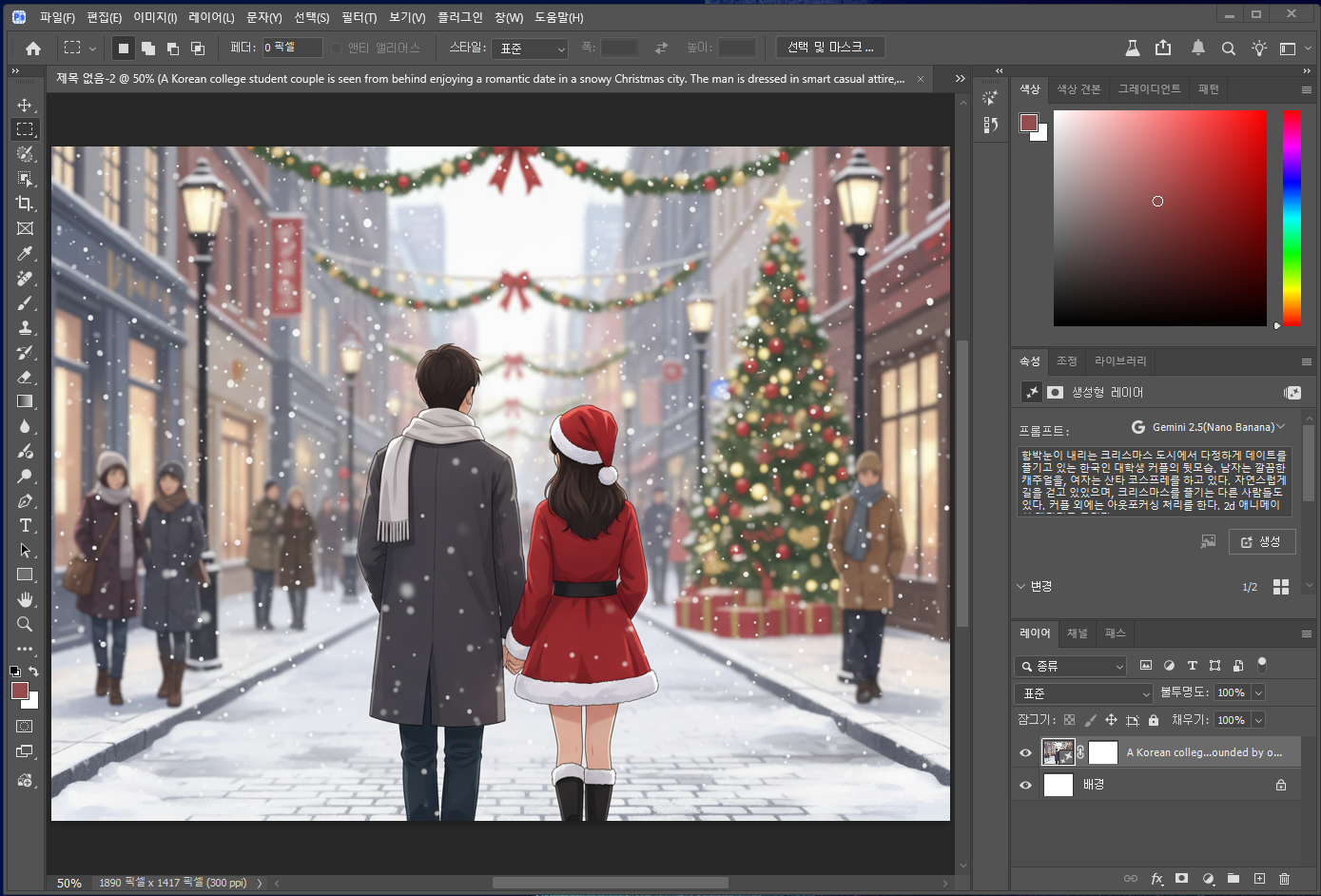
흰 눈이 내리는 크리스마스에 데이트를 하는 커플의 모습을 그리고 싶어서 프롬프트 "함박눈이 내리는 크리스마스 도시에서 다정하게 데이트를 즐기고 있는 한국인 대학생 커플의 뒷모습. 남자는 깔끔한 캐주얼을, 여자는 산타 코스프레를 하고 있다" 라고 작성을 해봤습니다.
결과물을 보면 프롬프트에 입력한 내용처럼 하얀 눈이 내리는 크리스마스 도시를 배경으로 캐주얼한 옷을 입고 있는 남자와 산타 코스프레를 한 여자가 손을 잡고 있는 뒷모습을 볼 수 있습니다.
그런데 제자리에 똑바로 서 있는 모습과 배경이 크리스마스인데 거리에 사람들이 한 명도 없는 게 어색합니다. 이는 프롬프트에 서술이 부족했기 때문입니다.
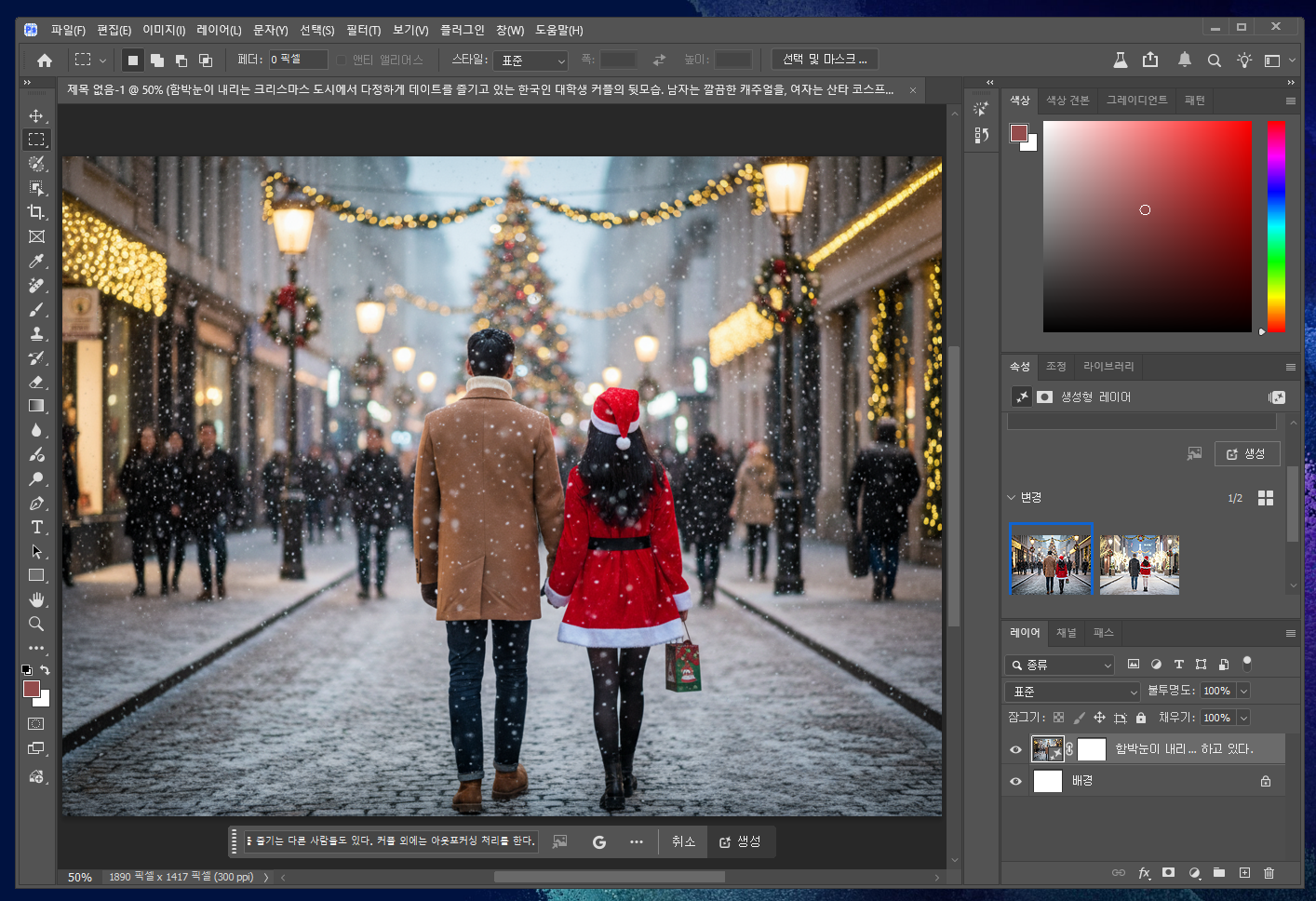
"함박눈이 내리는 크리스마스 도시에서 다정하게 데이트를 즐기고 있는 한국인 대학생 커플의 뒷모습. 남자는 깔끔한 캐주얼을, 여자는 산타 코스프레를 하고 있다. 자연스럽게 길을 걷고 있있으며, 크리스마스를 즐기는 다른 사람들도 있다. 커플 외에는 아웃포커싱 처리를 한다."
이렇게 구체적이고 자세하게 프롬프트를 작성하면 보다 원하는 이미지에 가까운 결과물을 완성하는 게 가능합니다.
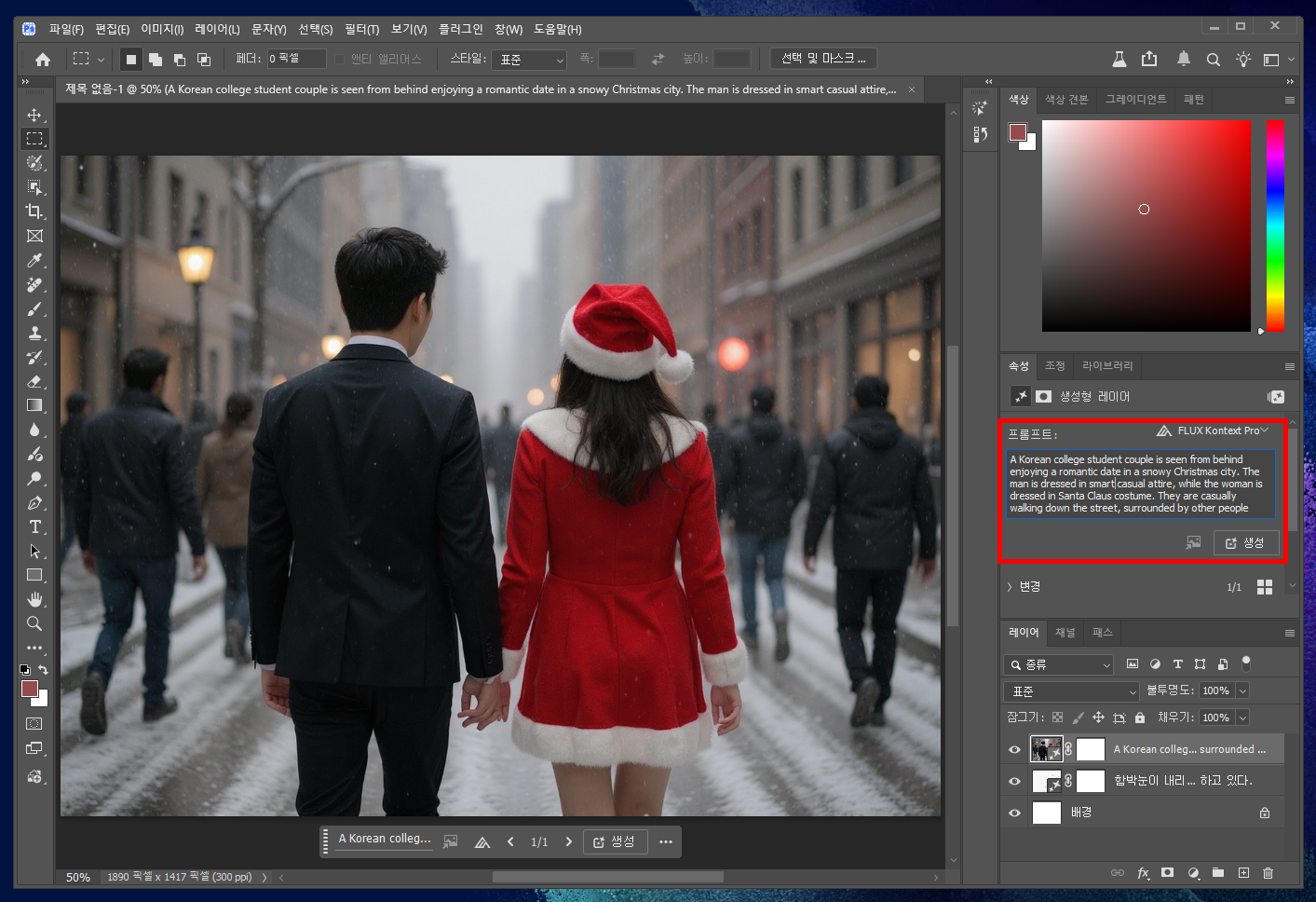
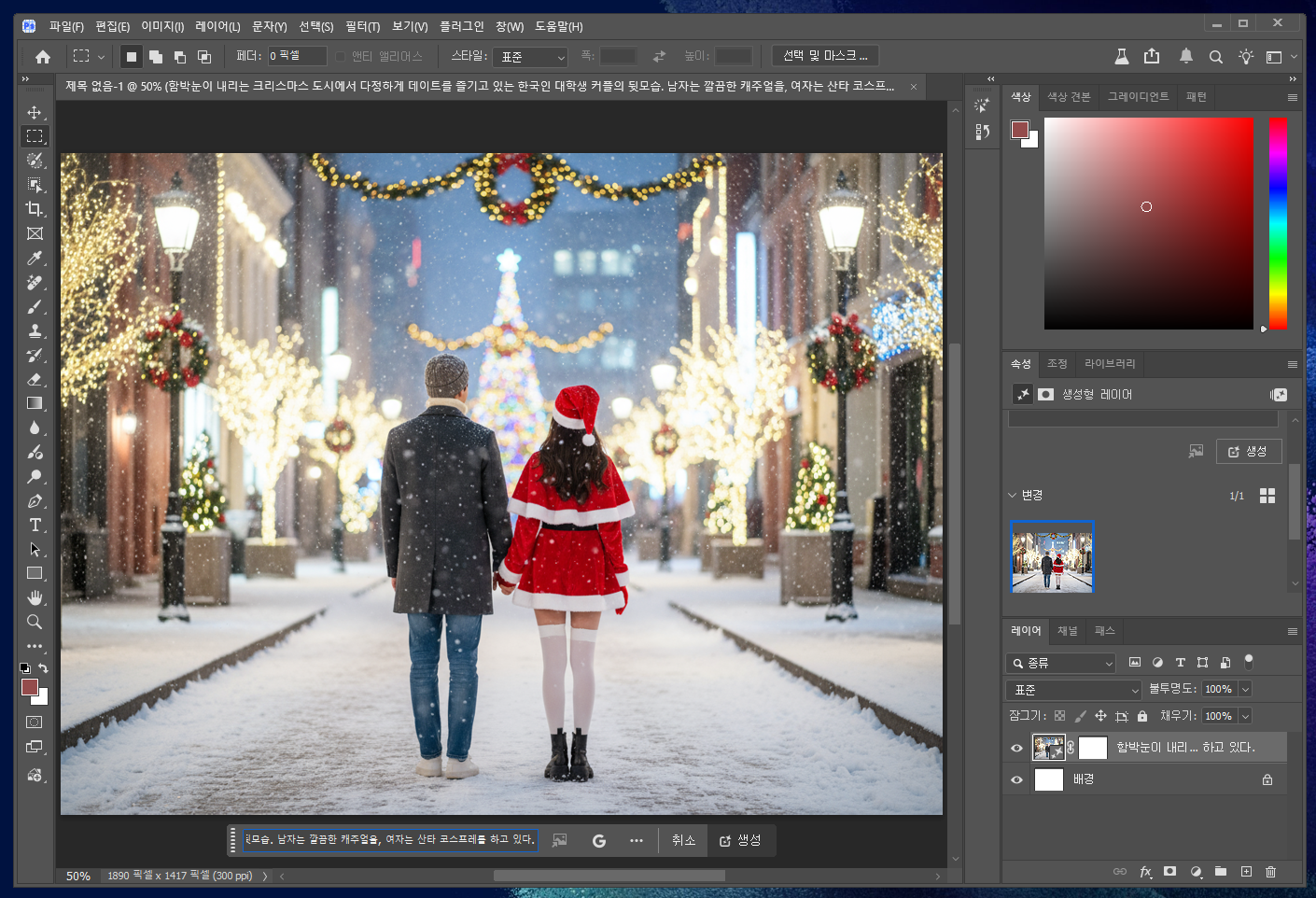
이번에는 FLUX Kontext Pro를 써보겠습니다. 아직 프롬프트 작성 시 한글 자연어 입력을 지원하는 파이어플라이, 나노 바나나와는 달리 프롬프트를 영어로 작성해야 원하는 결과를 얻는 게 가능합니다.
영어라고 딱히 부담을 가질 필요가 없는 게 한글을 지원하지 않지만, 뛰어난 자연어 입력으로 똑같이 한글로 내용을 작성한 다음, 구글 번역 등으로 영어로 번역 후 복사 & 붙여넣기를 해주면 됩니다.
번역기를 써서 제작한 결과물을 보면 프롬프트에 입력한 대로 완성된 것을 확인할 수 있습니다.

나노 바나나, FLUX 모두 실사 이미지 제작에 탁월한 성능을 보이는 생성형AI 모델이며 애니메이션 이미지 또한 고퀄리티로 제작할 수 있으니 유용하게 써보시길 바랍니다.
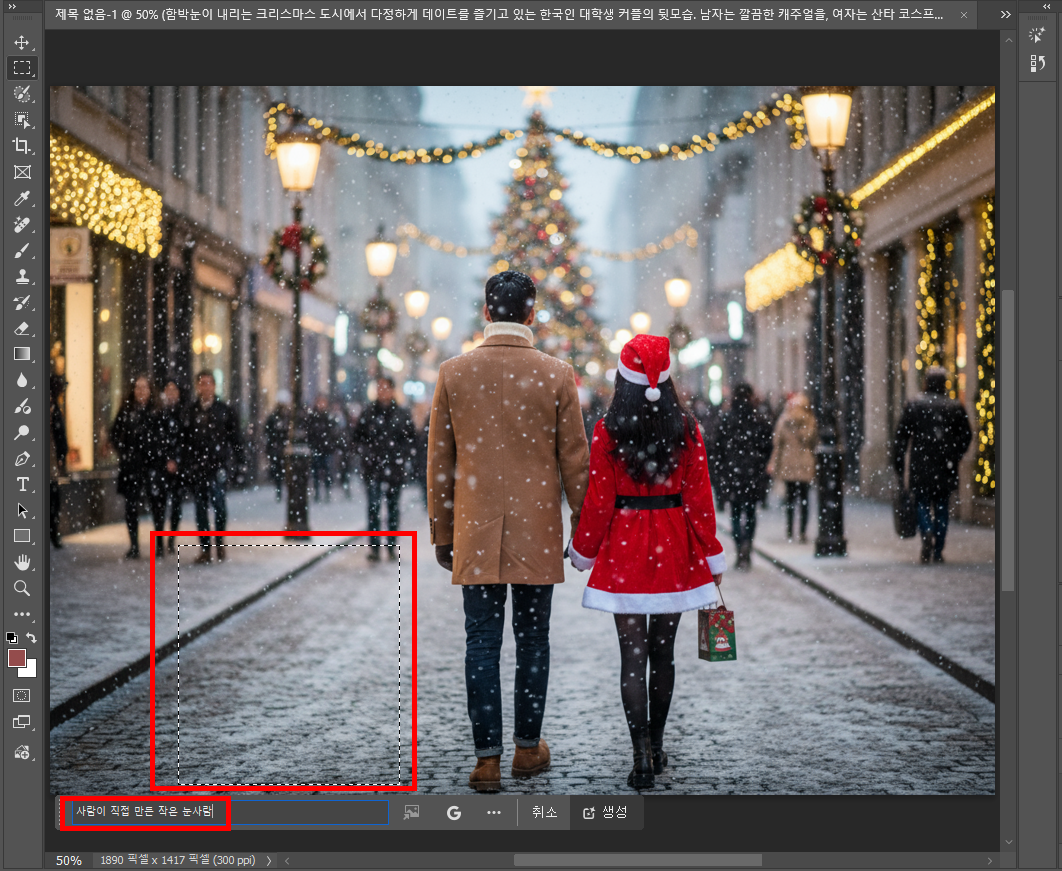
그리고 포토샵AI의 추가적인 활용 팁도 하나 알려드리면, 부분 편집이 불가능한 다른 플랫폼과는 다르게 이미 완성된 결과물은 그대로 보존하면서 부분 편집이 가능합니다.

예를 들어 커플 왼쪽 공간에 눈사람을 추가하고 싶으면 프롬프트에 눈사람을 추가해서 새로 생성하는 게 아니라 커플 왼쪽 공간을 [사각형 선택 도구]로 지정하고 원하는 AI 모델을 골라 "사람이 직접 만든 작은 눈사람"이라고 적어주면 기존 이미지를 그대로 유지하면서 눈사람만 추가할 수 있습니다.
3. 포토샵AI 구독 혜택
이렇게 강력하고 효율적인 디자인 작업 환경을 제공하는 포토샵인데요. 구독 시 추가 비용 없이 쓸 수 있는 클라우드 100GB, 어도비 폰트, 템플릿, 에셋까지 제공받을 수 있어 디자인 비용도 아낄 수 있습니다.
또한 포토샵 앱, 웹, 프로그램도 포함되어 있어 다양한 기기에서 작업을 이어할 수 있는 편의성도 제공하고 있는 만큼, 디자인 프로그램이 필요한 분들에게 좋은 선택이 되어 줄거라 생각합니다.
'어도비 > 포토샵' 카테고리의 다른 글
| 포토샵 웹에서 PSD 파일 열기, PSD 파일 편집하는 법 (0) | 2025.11.03 |
|---|---|
| 이미지 배경 제거 사이트, 배경 지우는 사이트 포토샵 AI 원클릭 누끼따기 (0) | 2025.10.31 |
| 사진보정AI, 포토샵AI 생성형 업스케일링 기능으로 사진 선명하게, 이미지 선명하게 만들기 (1) | 2025.10.27 |
| 포토샵 AI 나노바나나 사용법 (포토샵 베타) (0) | 2025.10.23 |
| 포토샵 배경 보정하는 법 - 아이폰 사진 사람 지우기 (없애기) (5) | 2024.07.22 |


