iOS 27 베타 아이폰 다운그레이드 방법
AI 강화 및 시스템 안정화 & 최적화에 중점을 둔 iOS 27 베타 펌웨어를 공개하였습니다.
iOS 26이 배터리 광탈 이슈부터 시작해서 아쉬운 최적화에 시스템도 불안정해서 호불호가 컸었던 만큼 좋은 평가를 받고 있는 중입니다.
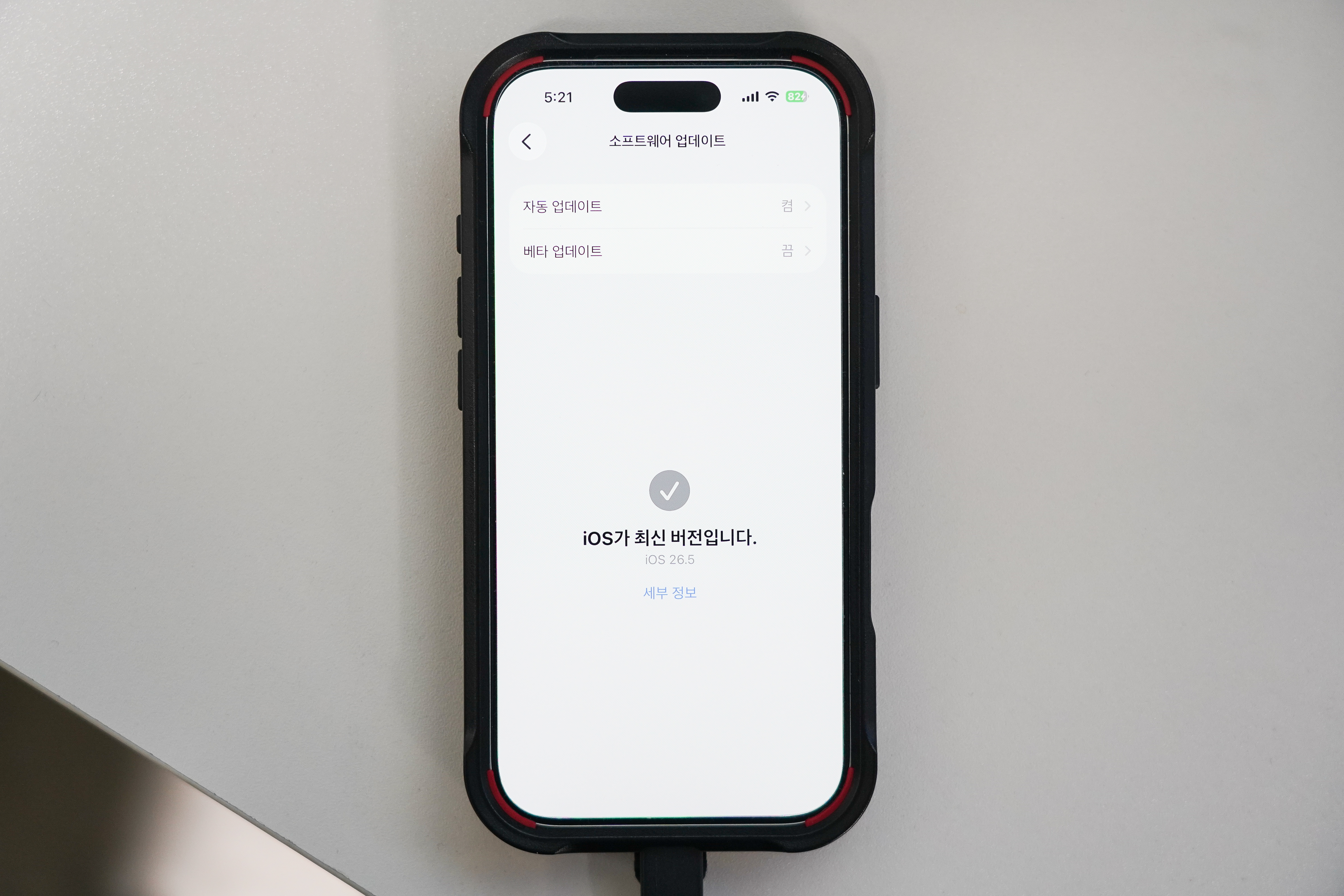
하지만 아직 정식 버전이 아닌 베타 버전이다 보니 불안정한 부분도 많아 정식 버전이 나오기 전까지 iOS 26을 사용하고 싶어 펌웨어 다운그레이드를 하고 싶은 분도 계실 겁니다.
그래서 오늘은 iOS 27 베타 펌웨어에서 iOS 26으로 아이폰 다운그레이드 하는 방법을 알려드리겠습니다.`
목차
1. Tenorshare Reiboot 다운로드 & 설치
2. 아이폰 다운그레이드 방법 (iOS 27 베타 -> iOS 26)
1. Tenorshare Reiboot 다운로드 & 설치
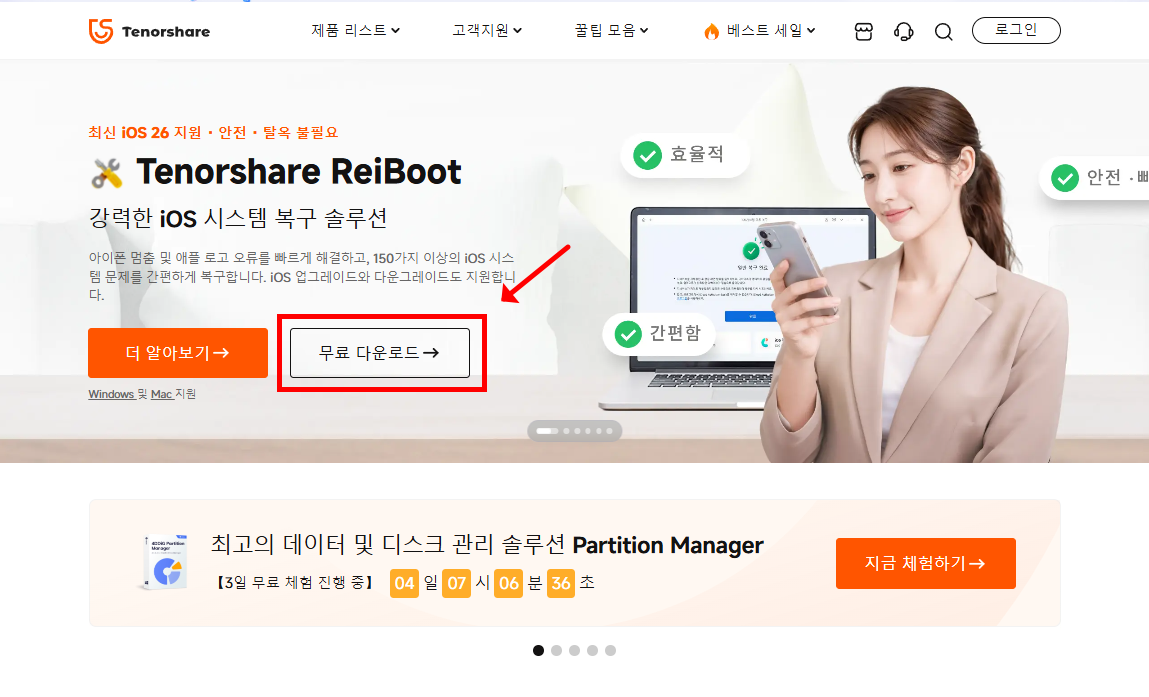
윈도우(Windows) 및 맥 (Mac)을 위한 Tenorshare ReiBoot 다운로드 [가장 최신버전]
안드로이드(Android) 와 iOS기기 사용자들은 ReiBoot 다운로드를 스마트 기기들 내의 문제들을 해결하는데 사용할 수 있습니다. 맥(Mac)과 윈도우(Windows) 모두를 위한 가장 최신 버전을 다운로드 할 수
reurl.cc
아이폰 다운그레이드에 사용할 테너쉐어 레이부트(Tenorshare Reiboot)는 위 링크에서 다운로드 & 설치할 수 있습니다.
2. 아이폰 다운그레이드 방법 (iOS 27 베타 -> iOS 26)
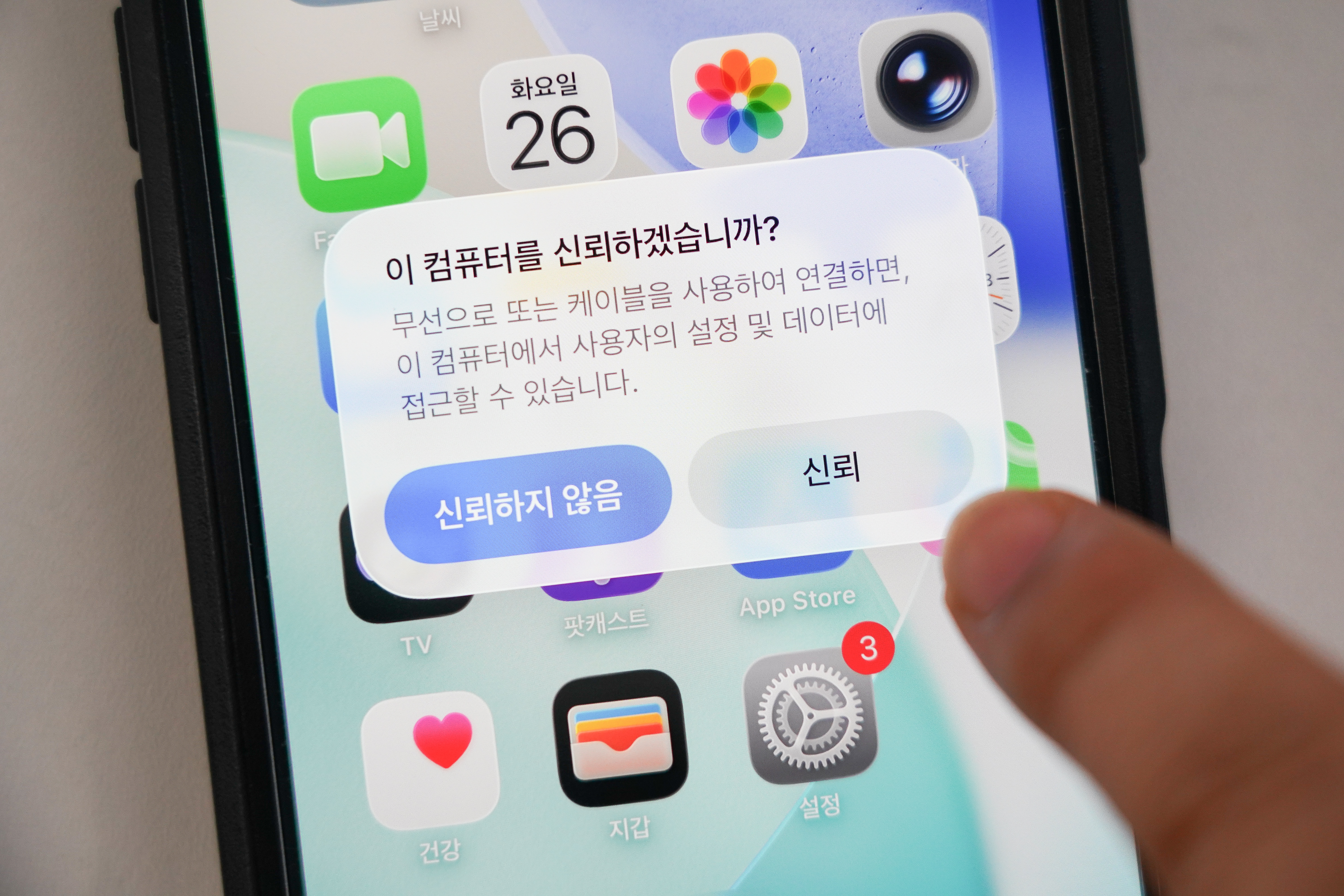
컴퓨터에 USB 케이블로 사용 중인 아이폰을 연결하고 화면 잠금을 해제하면 팝업이 하나 뜰텐데 여기서 신뢰할 수 있는 컴퓨터로 등록합니다.
기존에 이미 신뢰할 수 있는 컴퓨터로 등록했으면 팝업이 나오지 않으니 그냥 넘어가시면 됩니다.
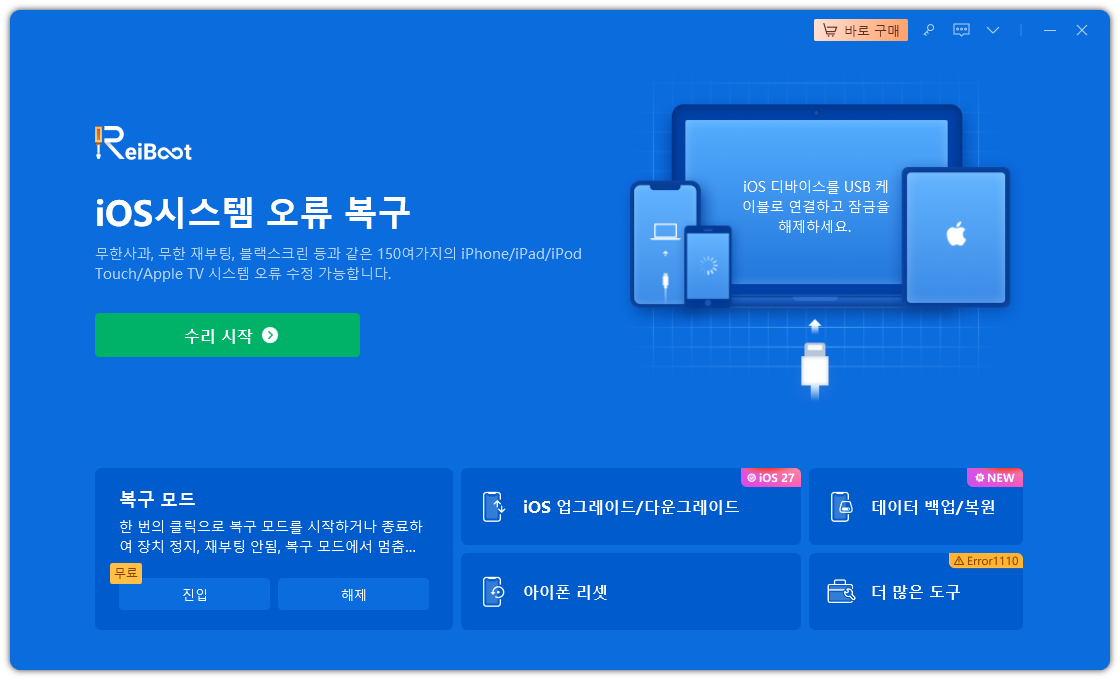
테너쉐어 레이부트를 실행합니다.
아이폰이 제대로 연결되었으면 우측 아이폰 이미지에 기기가 연결되어 있다는 메시지가 나올 겁니다.
혹시 메시지가 나오지 않는다편 USB 케이블을 다시 뺐다 껴주시면 되고, 그래도 안 된다면 케이블에 문제가 있는 거니 다른 케이블을 바꾸는 것만으로 간단히 해결할 수 있습니다.
정상적으로 연결이 되었으면 'iOS 업그레이드 / 다운그레이드' 버튼을 클릭합니다.

'업그레이드' 버튼을 누르면 따로 애플 베타 소프트웨어 프로그램에 등록하지 않았어도 베타 펌웨어를 받을 수 있으며, '다운그레이드' 버튼을 누르면 iOS 27 베타에서 iOS 26으로 아이폰 다운그레이드를 시킬 수 있습니다.
다운그레이드를 하기 전에 체크해야 될 주의사항은 다음과 같습니다.
- 데이터 완전 삭제 : iTunes, iCloud 등을 통해 데이터를 미리 백업해놓으면 됩니다.
- 배터리 상태 체크 : 펌웨어 업데이트 중 전원이 꺼져서 먹통이 되는 사태를 예방하기 위해 50% 이상 충전된 상태에서 진행.
- 정품 USB 사용 : 정품 USB 케이블을 사용하는 게 가장 이상적이며, 없다면 애플 인증을 받은 케이블을 사용하면 됩니다.
주의사항을 다 체크했으면 '다운그레이드' 버튼을 클릭해서 다음 단계로 넘어갑니다.
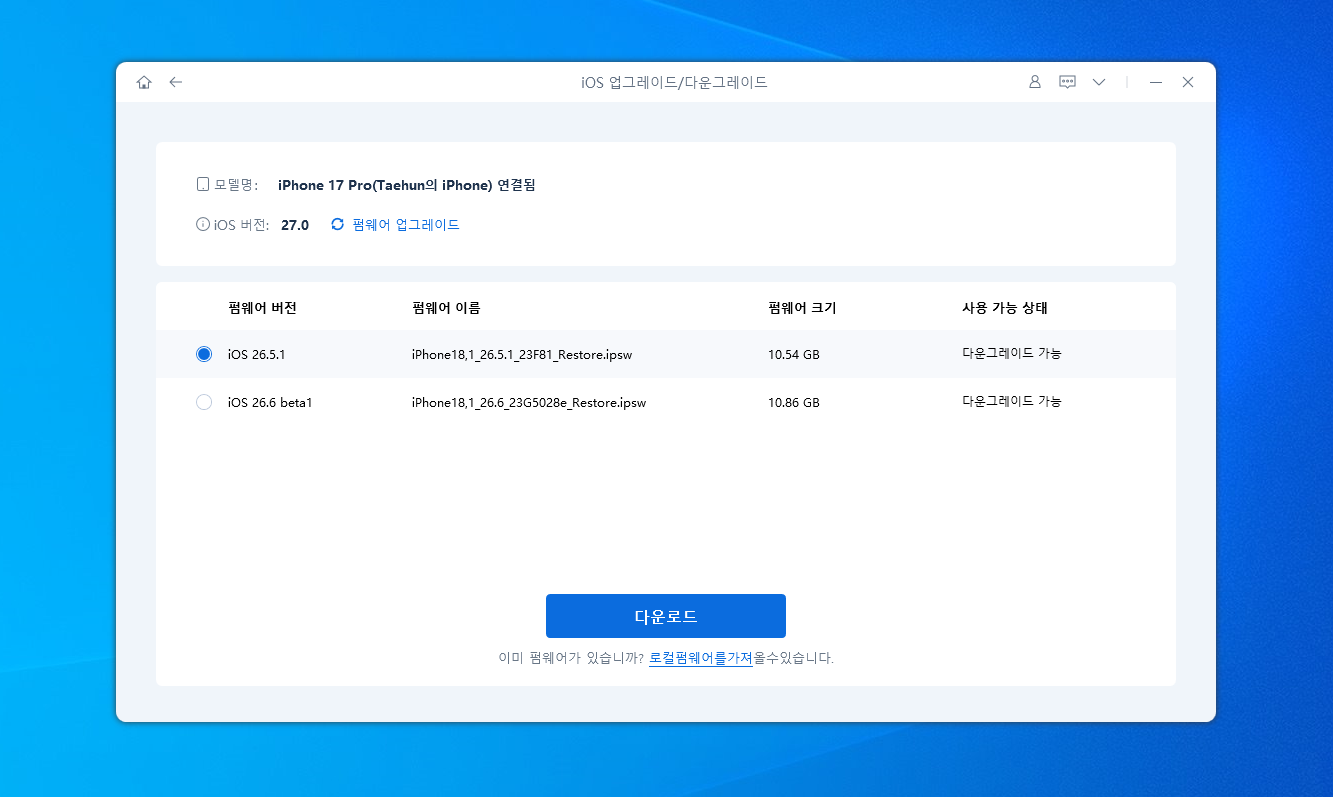
펌웨어 선택 & 다운로드 화면이 나오면, iOS 26을 선택하고 '다운로드' 버튼을 클릭하여 iOS 26 펌웨어 패키지를 다운로드 받습니다.

펌웨어 패키지를 다 받았으면 활성화된 '시작' 버튼을 눌러 아이폰 다운그레이드를 진행하면 됩니다.
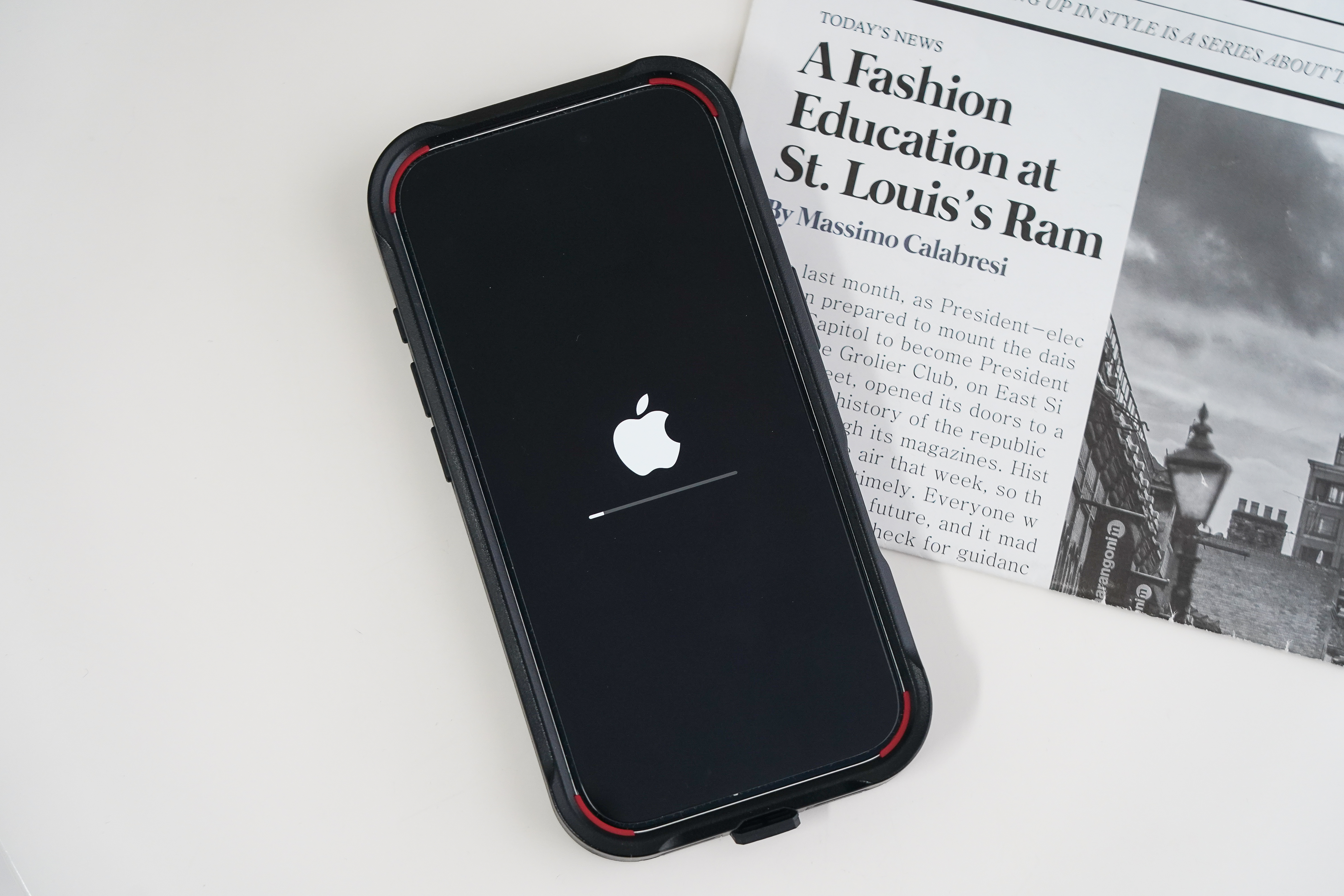
이제 펌웨어 설치가 끝날 때까지 기다리면 iOS 27 베타에서 iSO 26으로 펌웨어 버전이 내려간 것을 확인 가능합니다.
데이터 백업만 꼼꼼히 챙긴다면 너무 쉽고 간단한 작업이고, 베타 버전이 나올 때마다 언제든 활용할 수 있으니 앞으로 꾸준히 써보시면 좋을 것 같습니다.
'IT 소프트웨어 리뷰' 카테고리의 다른 글
| 맥북 최적화 앱 테너쉐어 Cleamio 캐시 삭제 및 용량 정리 방법 (0) | 2026.05.11 |
|---|---|
| kt M모바일 5G 알뜰폰 요금제 비교 및 고객 보답 프로그램 (3) | 2026.01.20 |
| 갤럭시 패턴 까 먹음, 분실 초기화 Tenorshare 4uKey for Android (7) | 2024.12.26 |
| 아이폰을 사용할 수 없음? Tenorshare 4uKey for iOS로 아이폰 비활성화 푸는법 (2) | 2024.10.24 |


