픽셀 기반의 AI 이미지를 인쇄물이나 현수막 등 대형 출력물로 제작할 때는
원본 해상도를 300DPI 이상으로 높이고, 화면 표시용 RGB 색상을
인쇄용 CMYK 색상 모드로 변환하는 작업이 반드시 필요합니다.
이 과정을 거치지 않으면 모니터에서는 선명해 보이던 이미지도
실물 출력 시 픽셀이 깨지거나 색이 칙칙하게 표현됩니다.
어도비 포토샵은 이미지 크기 조정 시 리샘플링 옵션을 활용해
해상도 손실을 최소화하면서 RGB를 CMYK로 변환할 수 있는 대표적인 도구입니다.
목차
1. AI 이미지 인쇄 시 화질이 깨지는 원인
2. 어도비 포토샵 해상도 높이기 및 CMYK 변환 방법
3. AI 생성 이미지를 고화질 인쇄나 대형 출력에 써도 문제가 없을까요?
4. 결론
AI 이미지 고화질 출력을 가능하게 하는 포토샵 기능 알아보기
1. AI 이미지 인쇄 시 화질이 깨지는 원인
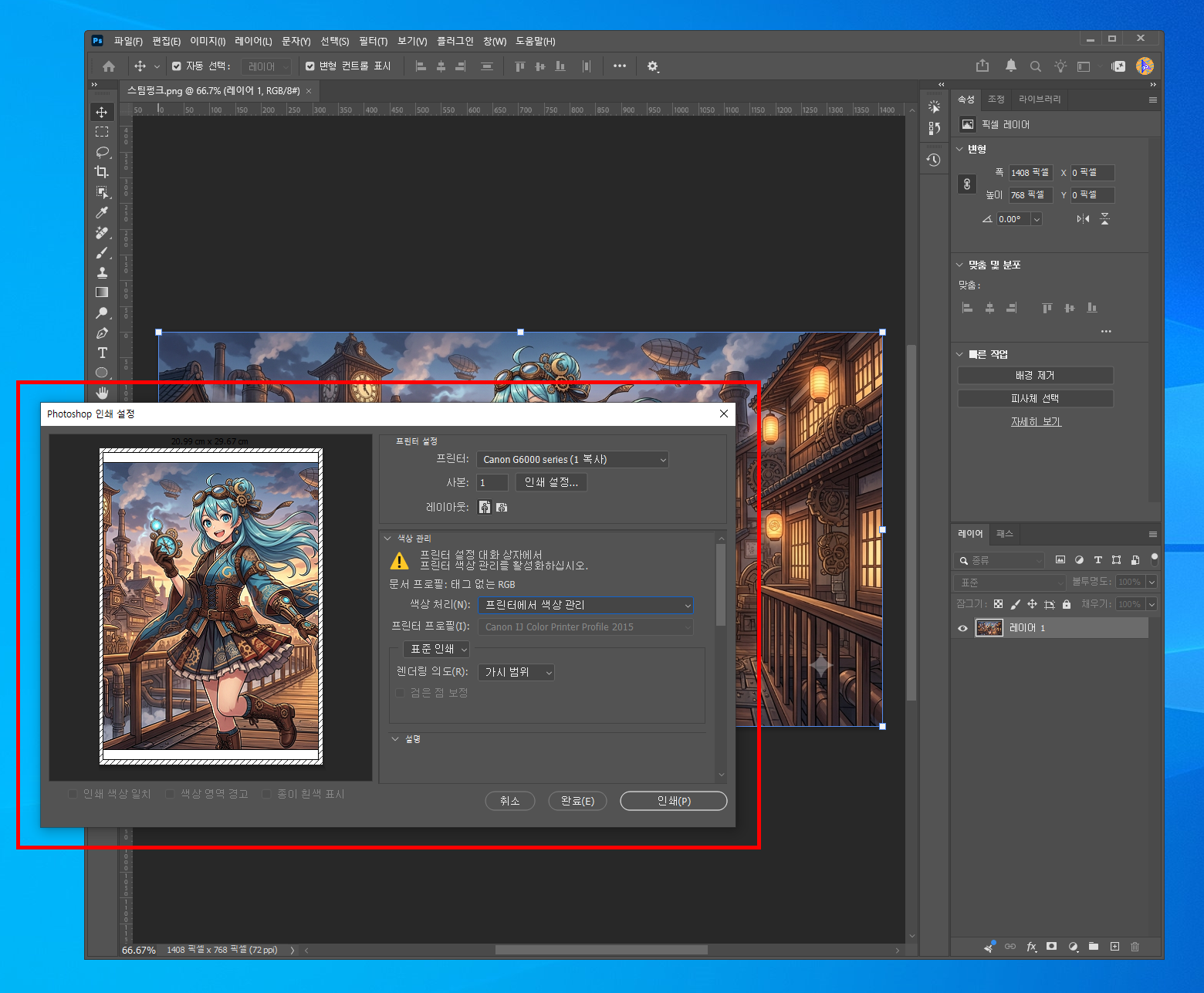
사람이 직접 손으로 작업하면 몇 주 이상 걸릴 만큼 복잡하고 화려한 이미지를 텍스트 몇 줄 적는 것만으로 수 분만에 완성할 수 있다 보니 요즘 AI 이미지 생성 툴을 활용하는 크리에이터분들이 많습니다.
그런데 모니터에서 볼 때는 분명 화려하고 선명한 색감이 너무 만족스러웠으나 출력 업체에 맡겨 확대해서 실물로 뽑았더니 칙칙하고 모자이크처럼 깨져 보이는 픽셀 때문에 낭패스러웠던 경험을 한 번쯤 해보시지 않았을까 싶습니다.
- 웹용 이미지와 인쇄용 이미지 주요 차이점
| 구분 | 웹용(디지털) | 인쇄용(출력물) | 어도비 포토샵의 역할 |
| 최적 해상도 | 72 ~ 96DPI | 300DPI 이상 | 이미지 크기 및 해상도 변경 |
| 색상 모드 | RGB (빛의 혼합) | CMYK (잉크의 혼합) | 색상 영역 경고로 손실 구간 확인 후 CMYK 변환 |
| 주요 파일 포맷 | PNG, JPG, WEBP 등 | PSD, PDF, TIFF, EPS 등 | Photoshop PDF 저장 시 CMYK, 폰트 정보 손실 없이 인쇄 대응 |
| 특징 | 모니터 백라이트로 밝고 쨍하게 표현 | 잉크 흡수율에 따라 차이가 발생할 수 있음. | 픽셀 단위의 정밀한 편집 및 용도별 최적화 지원 |
이는 웹용 해상도와 인쇄용 해상도의 차이, RGB와 CMYK 색상 모드의 차이 때문입니다.
AI 이미지 생성 툴 활용 시 웹용 이미지를 기준으로 생성을 하기 때문에 모니터로 볼 땐 분명 선명하고 화사해 보이지만 실물 인쇄 시에는 낮은 해상도와 인쇄에 적합하지 않은 색상 모드로 인해 칙칙하고 픽셀이 깨지는 현상이 발생하게 됩니다.
따라서 AI 이미지를 생성 후 실물 인쇄를 하려면 CMYK 변환이 필수이며, 변환을 위해 필요한 디자인 툴이 어도비 포토샵입니다.
2. 어도비 포토샵 이미지 해상도 높이기 및 CMYK 변환 방법
사실 인쇄를 위한 CMYK 변환이 가능한 디자인 툴이 어도비 포토샵 밖에 없는 건 아닙니다.
하지만 제가 포토샵을 강조하고 실무에서도 표준처럼 쓰이고 있는 이유는 RGB 이미지를 해상도 손실 없이 이미지 해상도 높이기를 하면서 색감을 정밀하게 복원하는 능력에 있어 포토샵만큼 탁월한 게 없기 때문입니다.
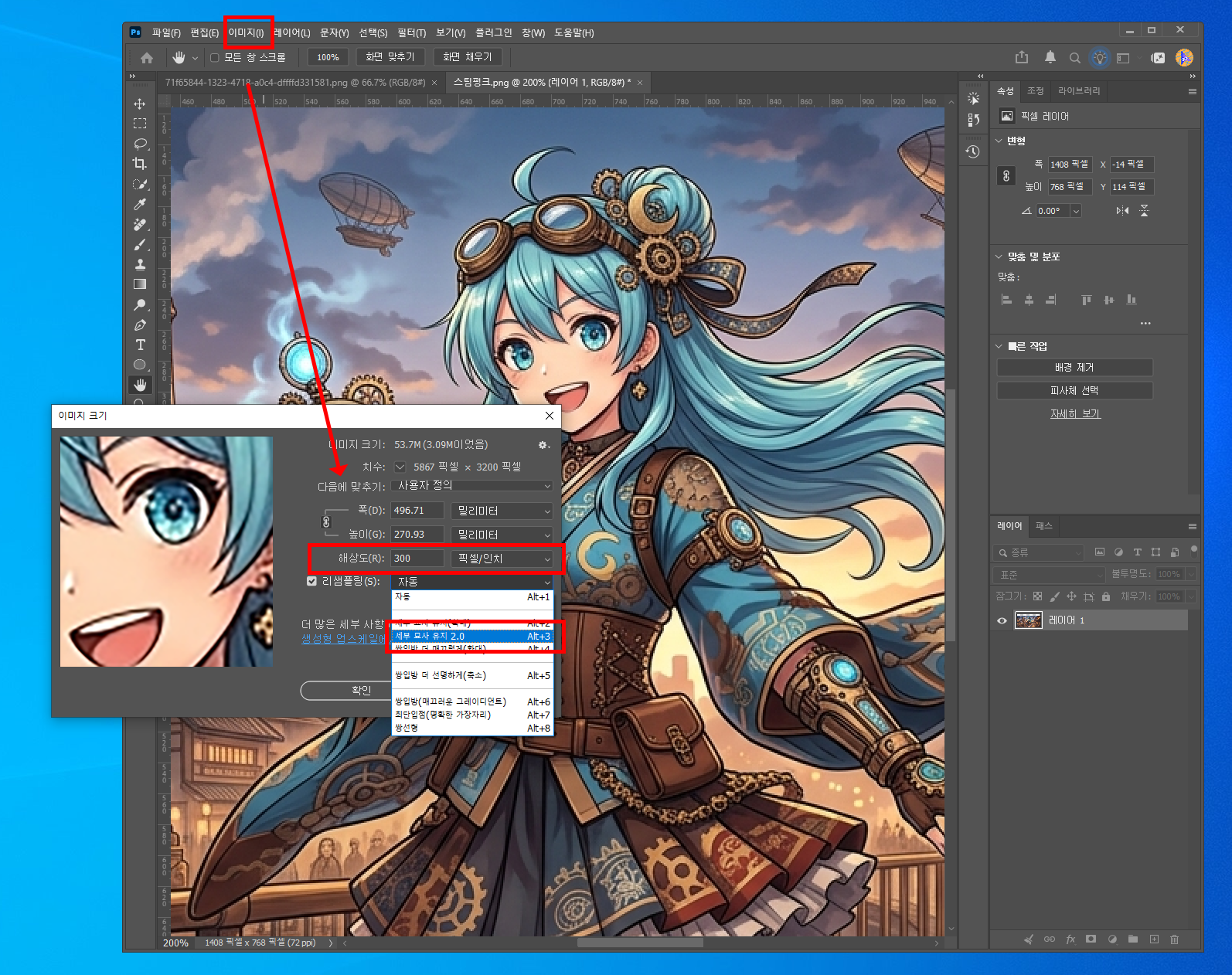
또한 성능과는 반대로 매우 쉽고 간단하게 실물 인쇄에 적합한 해상도와 색상 모드로 변환하여 사진 화질 개선하는 게 가능합니다.
먼저 해상도는 '이미지 크기' 메뉴에서 해상도를 300DPI 이상으로 높이고, 리샘플링 옵션을 '세부 묘사 유지 2.0'으로 설정해주기만 해도 픽셀이 깨지는 것을 방지하고 디테일을 유지하면서 해상도를 높일 수 있습니다.
그 외에도 어도비 포토샵의 생성형 업스케일(Generative Upscale) 기능을 활용할 수 있습니다. AI가 이미지를 분석해 디테일을 새로 채워 넣는 방식으로, 2배에서 4배까지 해상도를 끌어올릴 수 있어 대형 출력용 이미지를 준비할 때 특히 유용합니다.
| 문제 상황 | 포토샵 기능 | 효과 |
| 해상도가 깨질 때 | 생성형 업스케일링 | AI가 디테일을 2배 ~ 4배 보강 |
| 해상도(DPI) 변경하고 싶을 때 | 이미지 크기 | 픽셀 깨짐을 방지하면서 해상도를 높일 수 있음. |
- RGB -> CMYK 변환 시 필수 확인 사항
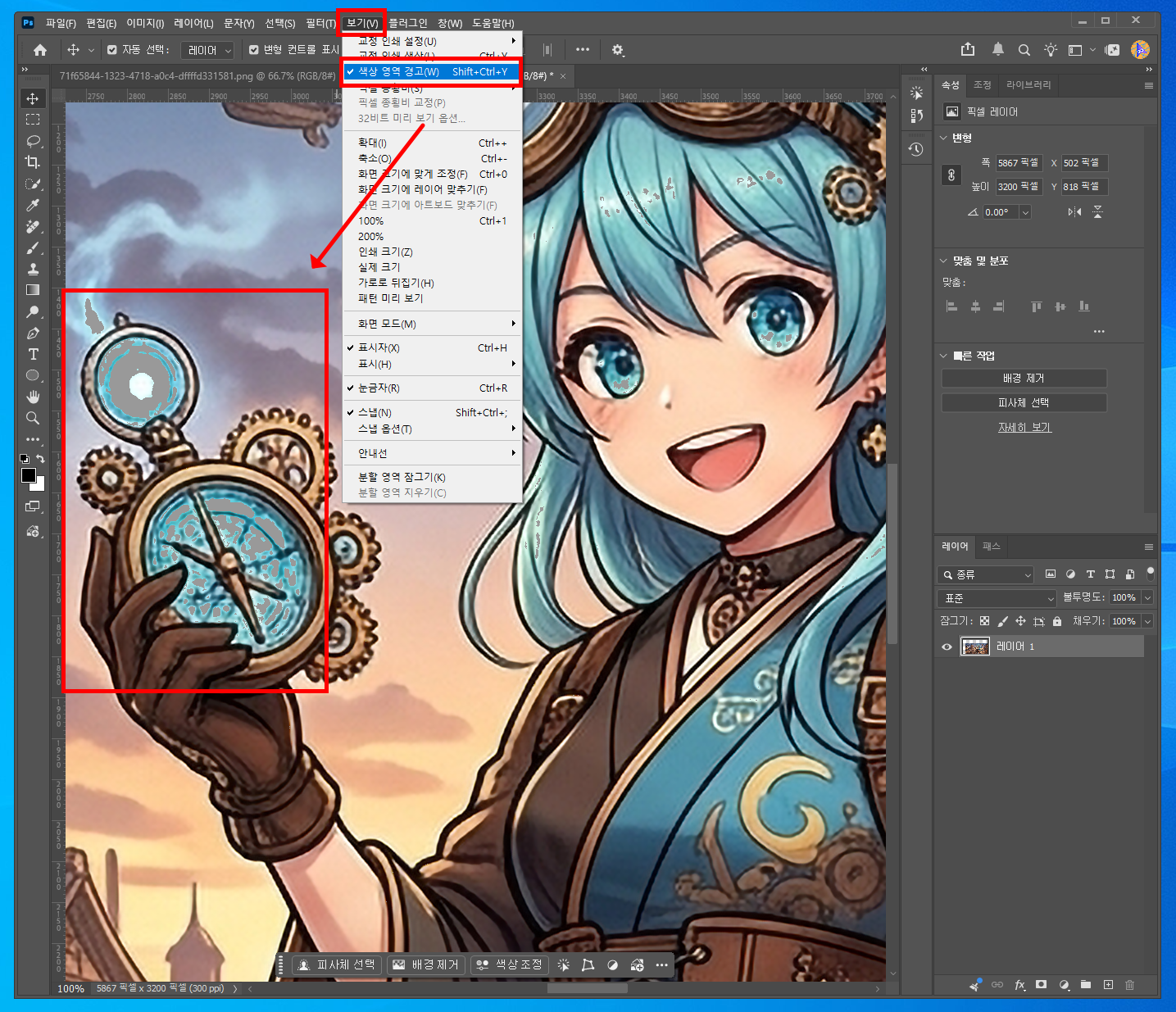
CMYK 변환에 앞서 반드시 확인해야 되는 필수 사항이 하나 있습니다.
빛을 혼합해서 색상을 표현하는 RGB와 잉크를 혼합해서 색을 표현하는 CMYK의 색영역이 달라 일부 영역에서 색이 칙칙하게 표현될 수 있는데요 '보기' 메뉴에서 '색상 영역 경고' 기능을 활성화 하면 CMYK 변환 시 색이 칙칙하게 표현될 부분을 회색으로 표시해줘서 미리 확인하는 게 가능합니다.
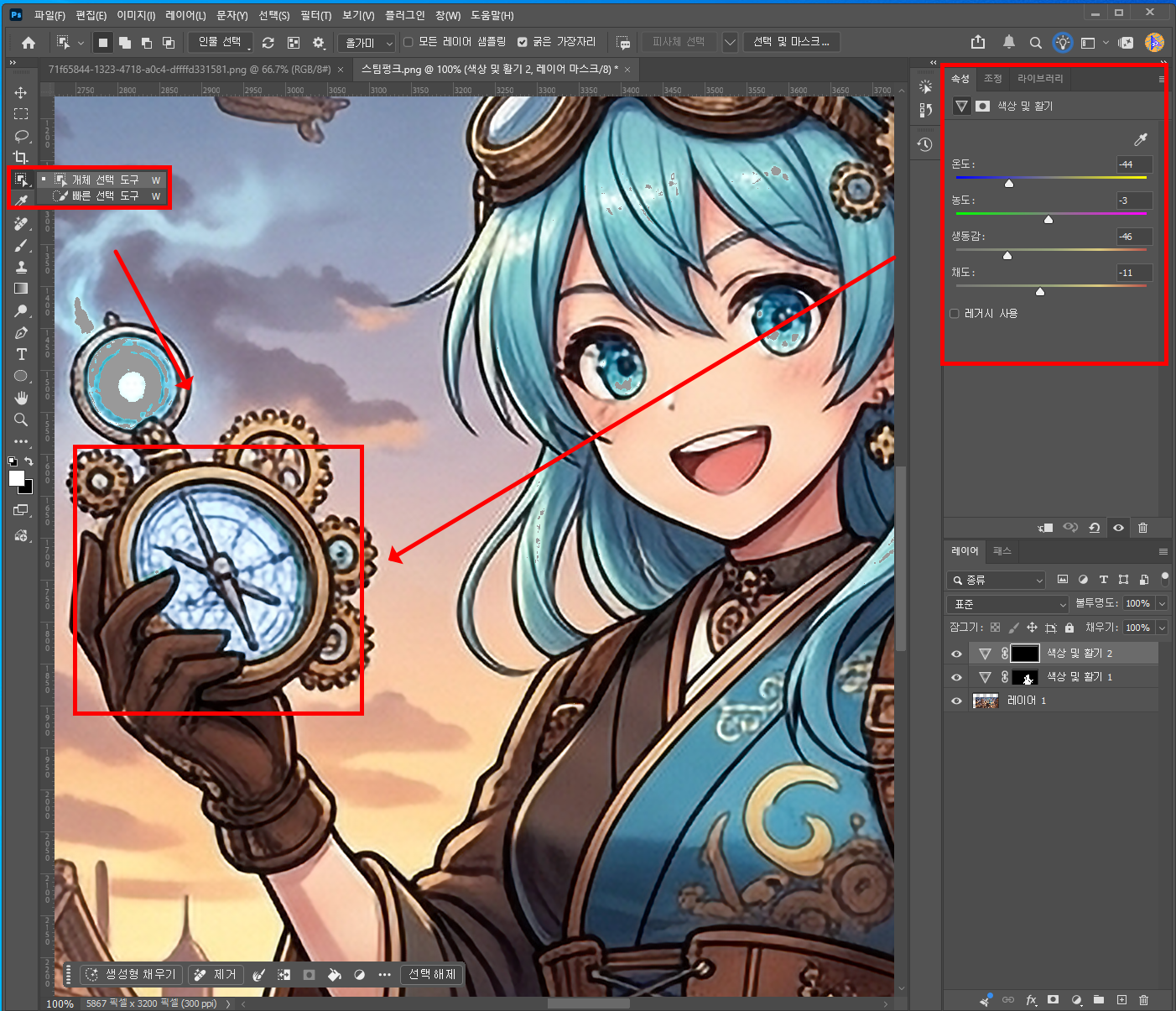
회색으로 표시된 영역을 확인했다면, 개체 선택 도구 등을 이용하여 해당 영역만 최대한 정밀하게 지정한 다음, 조정 레이어의 색상 및 활기, 곡선 등의 기능을 활용하여 디테일을 보정, 사진 화질 개선을 하면 되겠습니다.

이후 '이미지 -> 모드 > CMYK 색상'을 선택하면 CMYK 변환은 완료입니다.
3. AI 생성 이미지를 고화질 인쇄나 대형 출력에 써도 문제가 없을까요?
| 용지 종류 | 크기(mm) | 권장 (DPI) | 권장 해상도 (px) | CMYK 색상 프로파일 |
| 명함 | 90 x 50 | 300DPI | 1063 x 591 | Japan Color 2001 Coated 또는 U.S Web Coated (SWOP) v2 |
| A5 | 148 x210 | 300DPI | 1748 x 2480 | |
| A4 | 210 x 297 | 300DPI | 2480 x 3508 | |
| A3 | 297 x 420 | 300DPI | 3508 x 4960 | |
| A2 | 420 x 594 | 300DPI | 4960 x 7016 |
포스터, 배너, 엑스 배너, 현수막 제작 같이 고화질 인쇄 또는 대형 출력을 할 땐 초기 해상도 관리가 매우 중요합니다. 해상도가 낮으면 픽셀 수가 부족할 수밖에 없고 이로 인해 선명도를 보장할 수 없기 때문입니다.
일반적으로 300DPI 이상을 권장드리며, 5m 이상 거리에서 보는 옥상 간판이나 초대형 현수막 제작 등은 50 ~ 100DPI 정도로 설정하면 됩니다.
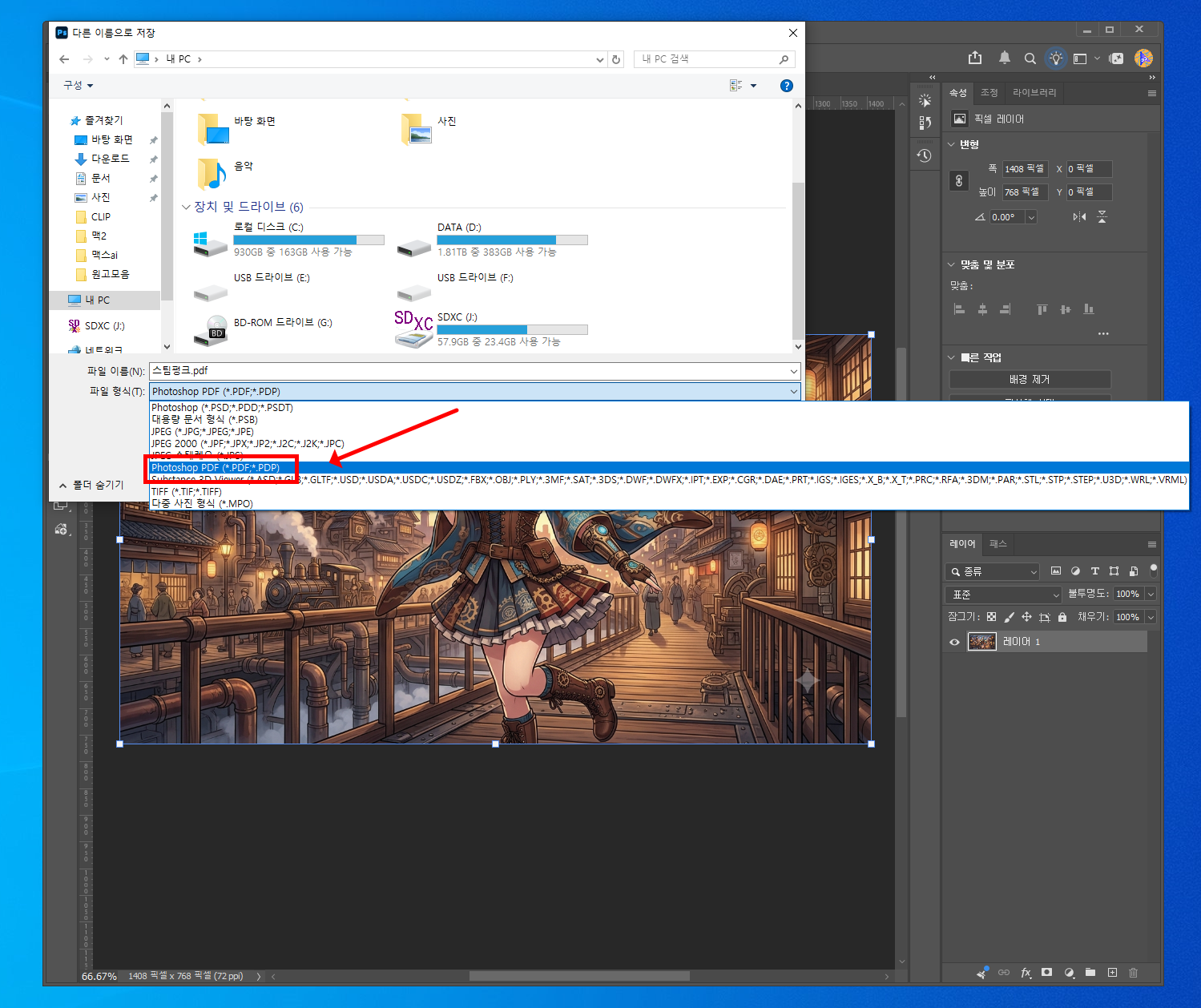
그리고 파일 포맷은 어도비 포토샵을 활용하다 보니 당연히 'PSD'라고 생각하는 분들이 많은데 실제 인쇄 업체들이 가장 선호하는 포맷 형식은 'PDF' 입니다.
어도비 포토샵에서 선택 가능한 'Photoshop PDF'는 고품질 인쇄를 목표로 설계된 포맷 형식으로 CMYK 색상 모드를 손실 없이 완벽히 지원할 수 있습니다.
특히 어도비 일러스트레이터와 병행해서 디자인 작업을 할 때, 벡터 이미지의 속성을 그대로 유지하면서 폰트가 깨지는 것도 방지할 수 있어 특별한 이유가 없다면 PDF 포맷 형식을 활용하는 게 좋습니다.
4. 결론
고화질 인쇄, 대형 출력을 위한 이미지를 준비할 때의 핵심은 '해상도와 색상 모드를 출력 환경에 적합하도록 맞추는 작업'입니다.
- 변환순서 및 필요사항 정리
- '이미지 크기'에서 해상도를 300DPI 이상 설정 및 리샘플링 옵션을 '세부 묘사 유지 2.0' 설정
- '색상 영역 경고'로 CMYK 변환 시 색상이 칙칙해질 부분을 회색으로 표시
- 회색으로 표시된 영역을 개체 도구 등으로 지정 후, 조정 레이어의 색상 및 활기, 곡선 기능 등을 이용하여 보정
- 'CMYK 색상' 기능으로 CMYK 변환 완료.
어도비 포토샵은 RGB 이미지를 손실 없이 해상도를 높이고 CMYK 색상 모드로 변환할 수 있는 최적의 솔루션인 만큼, 생성형 AI로 만든 이미지도 이 과정을 거치면 웹뿐 아니라 인쇄물이나 배너 같은 오프라인 매체에서도 선명하게 활용할 수 있습니다.
'어도비 > 포토샵' 카테고리의 다른 글
| 프리랜서 디자이너 업무 시간 단축을 위한 디자인 외주 플랫폼, 어도비 Creative Cloud (0) | 2026.08.11 |
|---|---|
| 통합 디자인 툴 '크리에이티브 클라우드'로 이미지 편집, 수정 시간 단축하기 (0) | 2026.07.30 |
| AI 이미지 생성 후 정밀한 보정이 필요하다면? 어도비 포토샵이 필수인 이유 (0) | 2026.06.04 |
| 디자인 툴과 AI 이미지 생성 툴이 모두 필요해? 어도비 Creative Cloud 학생할인으로 구독료 아끼기 (0) | 2026.05.07 |
| 포토샵AI 생성형 AI 모델 나노 바나나, FLUX 사용 방법 (0) | 2025.11.11 |


